Jumat, 11 November 2016

Membuat Konfigurasi Hotspot di Mikrotik

Author:  · Published: September 21, 2014 · Category: Jaringan Komputer 
Bagi anda yang ingin membuat konfigurasi hotspot di mikrotik mungkin tutorial yang saya buat ini akan sedikit membantu Insya Allah. Semoga apa yang saya tulis ini bisa bermanfaat :D. Baik untuk lebih lanjutnya anda dapat klik link di bawah ini.
(Visited 2,682 times, 1 visits today)

Related Articles

  1. Membuat Konfigurasi Dasar Mikrotik Sampai Terhubung Ke Internet
  2. Konfigurasi Hotspot MikroTik via Virtual Machine
  3. Konfigurasi Hotspot Mikrotik di VMWare
  4. Backup Konfigurasi Pada Mikrotik
  5. Memblokir Situs dengan Transparent Proxy Mikrotik
  6. Konfigurasi Mikrotik Dengan Menggunakan Winbox
  7. Memblokir Kata di Youtube Dengan Transparent Proxy Mikrotik
  8. Setting Mikrotik Hotspot via VMware
  9. Menghubungkan Mikrotik Dengan Sistem Opeasi Host di Virtualbox
  10. Setting PPPoE Client Pada Mikrotik dengan Modem Speedy
  11. Mengirim Konfigurasi Mikrotik ke Email Secara Manual
  12. Perintah Dasar pada Mikrotik
  13. Membatasi Bandwidth Download dan Upload Dengan Simple Queue Pada Mikrotik
  14. Memblokir Situs dengan Firewall Filter Rules Mikrotik
  15. Mudahnya Meng-Install Mikrotik 5.20 pada Vmware Player
  16. Setting Hotspot Mikrotik via Oracle
  17. Instalasi Mikrotik pada Virtual Box
  18. Konfigurasi Mikrotik sebagai Gateway di Virtual Machine
  19. Install Mikrotik V 5.20 di VMWare Workstation
  20. Instalisasi Mikrotik

Rabu, 09 November 2016

komputer

Pada zaman sekarang bila seseorang tidak mengerti komputer dibilang ketinggalan zaman, Kuno dan gaptek. Sementara di bidang pekerjaan semua orang di tuntut untuk mengerti menggunakan komputer, karena komputer merupakan sarana mempermudah dan mempercepat proses pekerjaan.
Setiap orang memiliki alasan yang berbeda bila mereka di tanya tentang apa fungsinya komputer, jawaban mereka antara lain :
  1. Mempermudah pekerjaan.
  2. Sebagai Alat komunikasi
  3. Sebagai alat untuk hiburan
Sebagian besar orang akan menjawab 3 alasan diatas. Juga banyak orang tua yang di lahirkan pada zaman tempo dulu tidak mengerti sama sekali manfaat komputer, sehingga mereka tidak menganggap komputer itu penting dan hasilnya pada generasi penerusnyapun mereka tidak menekankan atau mendidik anak-anak mereka untuk dan harus mengerti bidang komputer.
Di dalam dunia komputer semua hal, semua bidang mata pelajaran, perkuliahan dan usaha ada di komputer, bahkan pendidikan dan ilmu pengetahuan lebih komplit bila diperoleh dari komputer dengan media Internet dibandingkan dengan pelajaran atau Ilmu yang di dapatkan dari Sekolah.
Sekarang mari kita bahas apa fungsi dan manfaat komputer bagi kita :
1. Komputer sebagai sarana mempermudah kerja :
Dengan komputer banyak pekerjaan yang dapat di selesaikan dengan mudah, bila dahulu orang mengetik surat harus dengan mesin tik, dan bila ada kesalahan maka kertas tersebut akan di sobek dan di ketik ulang kembali, selain itu dengan mesin tik dokumen yang telah di ketik tidak dapat di edit kembali, sementara dengan menggunakan komputer kita dapat mengetik dokumen, mengedit dan menyimpan dokumen tersebut untuk dapat di edit berulang-ulang.
2. Kompter Sebagai Sarana Komunikasi
Zaman dahulu bila berkomunikasi dengan seseorang yang berada jauh dari kita, kita dapat menggunakan fasilitas telepon, tapi itu kita hanya mendengar suara teman atau saudara kita. Dengan komputer kita dapat :
  • Berbicara dengan teman atau saudara kita
  • Sambil bicara kita bisa melihat mereka dengan menggunakan Webcam
  • Dapat menuliskan kata-kata kita kepada mereka (Chating)
  • Juga kita dapat menulis surat kepada mereka (Email)
  • Kita dapat mengirim gambar atau file kepada mereka dll
3. Komputer sebagai Alat Hiburan
Dahulu alat hiburan kita hanyalah Radio, tape, Televisi dan jalan-jalan untuk mengetahui kondisi dan situasi dari satu wilayah. Dengan komputer kita dapat mengghibur dirikita dengan berbagai fasilitas yang terdapat pada komputer antara lain :
  • Mendenar lagu-lagu atau musik melalui CD/DVD atau melalui Internet
  • Menonton Vidoe lewat kaset CD/DVD atau melalui Internet
  • Bermain Game, dengan aplikasi game yang kita Install sendiri atau Game online dengan Internet.
  • Berhubungan dengan teman melalui fasilitas Chating, atau Webcam
  • Nonton TV, dari saluran TV Reciver yang kita pasang pada komputer atau melalui TV Chanel Online dengan Internet
4. Komputer Sebagai Alat Pendidikan
Dahulu fasilitas pendidikan hanya kita peroleh melalui Sekolah, dan selain di sekolah informasi pendidikan dapat kita peroleh melalui media Radio, Televisi, Koran, dan tempat-tempat kursus. Dengan menggunakan Komputer yang terhubung dengan Internet ataupun tidak kita dapat memperoleh pendidikan dan Ilmu pengetahuan, antara lain :
  • Dari aplikasi yang kita Install. Setiap aplikasi yang kita install pasti ada menu bantuannya (Help) yaitu tutorial cara menggunakan program dan pelatihan.
  • Aplikasi yang kita Install dapat membuat kita menjadi ahli dalam beberapa bidang seperti : Adobe photoshope, dengan aplikasi ini kita bisa menjadi seorang yang mahir bidang grafis, Power Point ; dengan aplikasi ini kita menjadi seorang yang mahir di bidang persentasi, Autocad ; dengan aplikasi ini kita bisa menjadi seorang yang mahir di bidang disain arsitektur dll.
  • Selain dari aplikasi yang kita install, bila kita terhubung dengan Internet kita dapa memperoleh pendidikan atau Ilmu pengetahuan seperti : Sejarah, Kebudayaan, Matematika, Sosial, Biologi, Kedokteran atau Kesehatan, Ekonomi, Politik, Website Designe, Bahasa (segala Bahasa dapat di peroleh), pengetahuan Agama dll.
5. Komputer Sebagai Sarana Informasi
Dengan komputer kita dapat melihat atau memperoleh informasi yang kita butuhkan seperti :
  • Informasi pendidikan, Tempat-tempat Pendidikan
  • Informasi Hiburan, mencari tempat-tempat Hiburan
  • Informasi Travel, mencari dan memesan tiket transprotasi
  • Informasi Produk, mencari produk yang kita inginkan.
  • Informasi Pekerjaan, menjari lowongan kerja.
  • Informasi Berita, mencari kejadian atau berita dalam dan luar negeri
  • Informasi Cuaca, mengetahui keadaan cuaca saat ini
  • Informasi Lalulintas, mengetahui situasi lalulintas
  • Informasi Kesehatan, mencari tips kesehatan serta tempat2 untuk pengobatan.
  • Informasi Politik
  • Informasi Perdagangan
  • Informasi Usaha, mencari peluang untuk membuka usaha
  • dan masih banyak lagi informasi yang dapat kita peroleh dari Komputer yang terhubung dengan Internet.
6. Komputer Sebagai Sarana Usaha
Selain untuk komunikasi, Mempermudah pekerjaan, serta alat hiburan, komputer juga dapat dipergunakan sebagai alat untuk melakukan banyak usaha yang mendatangkan penghasilan bagi kita antara lain :
  • Membuat Rental Komputer
  • Membuat Warnet
  • Membuat Usaha percetakan
  • Membuat usaha Vidoe Editing
  • Membuat Usaha Ringtone dan Wallpaper ke Hp
  • Membuat Usaha Sablon
  • Membuat usaha Service dan Install Komputer Software
  • Membuka usaha Disain Arsitektur.
  • Membuka Usaha disain Grafis untuk periklanan
  • Membuka Usaha disain Website
  • Membuka Usaha programer akounting dan keuangan
  • Membuka Usaha Kursus Komputer
  • Membuat Jasa Website sebagai media Informasi
  • Mengarang dan membuat buku Online yang dapat di jual
  • dll
7. Komputer Sebagai Sarana Kontrol
Dibeberapa pabrik, Perhotelan, dan perusahaan banyak komputer dipergunakan sebagai sarana untuk mengontrol atau mengoperasikan system seperti :
  • Mengontrol kamera security
  • Mengontrol pengoperasian mesin Robot pabrik
  • Mengontrol Escalator
  • Pengontorlan pencahayaan untuk lampu Studio rekaman
  • Pengontrolan peralatan Editing Video
  • Pengontrolan tata lampu traffic jalan
  • Pengontrolan system jaringan Network
  • dll
Tapi dari segala hal-hal yang positip yang dapat diperoleh dari komputer, banyak sisi negatif yang di timbulkan oleh pengguna komputer antara lain :
  1. Dengan adanya fasilitas komputer sebagai alat hiburan seperti chating dan game, orang banyak yang terlena sehingga mereka lupa terhadap tugas dan tanggung jawap mereka, seperti belajar, bekerja dll.
  2. Dengan mengakses situs2 yang menampilkan gambar serta video porno dapat merusak akhlak seseorang.
  3. Banyak terjadi aksi penipuan dengan membuat Website untuk mendapatkan uang secara mudah.
  4. Programer yang terkenal dengan sebutan Hacker, yang dapat mengambil data seseorang untuk diperjual belikan, serta dapat merusak system orang.

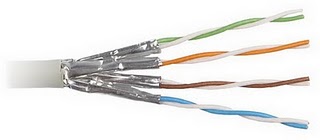
Senin, 17 Oktober 2016

cara merakit komputer jaringan


cara memasang kabel utp tipe cross dan straight


Sebelum Anda praktek, ada beberapa hardware yang perlu Anda siapkan, diantanranya:
  1. Kabel UTP (Unshielded Twisted Pair). Kabel UTP yang biasa dipakai adalah kabel UTP categori 5 (UTP Cat 5). Kenapa? Karena kabel UTP Cat-5 support transfer data hingga 100 Mbps. Kabel ini terdiri atas 8 kecil yang mempunyai warna berbeda-beda. Warna kabel tersebut adalah Orange, Orange Putih, Biru, Biru Putih, Hijau, Hijau Putih, Coklat, dan Coklat Putih.
  2. Yang kedua adalah Jack RJ-45. Jack ini mirip dengan jack telepon rumah. Cuma ukurannya yang lebih besar. Jack RJ-45 terdiri dari 8 pin, sesuai dengan jumlah kabel UTP.
  3. Crimping Tools atau Tang Crimping. Hardware yang satu ini mirip dengan tang. Namun, fungsinya tidak seperti tang pada umumnya. Crimping tool ini berguna untuk menjepitkan kabel pada Jack RJ-45.

Kabel UTP Tipe Straight

OK. Sekarang saya kan bahas cara pemasangannya. Yang pertama adalah cara memasang kabel UTP tipe straight. Untuk itu, lakukan langkah-langkah berikut:
  1. Kupas ujung kabel sekitar 1 cm, sehingga kabel kecil-kecil yang ada didalamnya kelihatan.
  2. Pisangkan kabel-kabel tersebut dan luruskan. Kemudian susun dan rapikan berdasarkan warnanya yaitu Orange Putih, Orange, Hijau Putih, Biru, Biru Putih, Hijau, Coklat Putih, dan Coklat. Setelah itu potong bagian ujungnya sehingga rata satu sama lain.
  3. Setelah kabel tersusun, ambil Jack RJ-45. Seperti yang saya katakan tadi Jack ini terdiri dari 8 pin. Pin 1 dari jack ini adalah pin yang berada paling kiri jika posisi pin menghadap Anda. Berurut ke kanan adalah jack 2, 3, dan seterusnya.
  4. Kemudian masukkan kabel-kabel tersebut ke dalam Jack RJ-45 sesuai dengan urutan tadi yaitu sebagai berikut:
  • Orange Putih pada Pin 1
  • Orange pada Pin 2
  • Hijau Putih pada Pin 3
  • Biru pada Pin 4
  • Biru Putih pada Pin 5
  • Hijau pada Pin 6
  • Coklat Putih pada Pin 7
  • Coklat pada Pin 8.
Masukkan kabel tersebut hingga bagian ujungnya mentok di dalam jack.
5.  Masukan Jack RJ-45 yang sudah terpasang dengan kabel tadi ke dalam mulut tang             crimping yang sesuai sampai bagian pin Jack RJ-45 berada didalam mulut tang. Sekarang jepit jack tadi dengan tang crimping hingga seluruh pin menancap pada kabel. Biasanya jika pin jack sudah menancap akan mengeluarkan suara “klik”.
Sekarang Anda sudah selesai memasang jack RJ-45 pada ujung kabel pertama. Untuk ujung kabel yang kedua, langkah-langkahnya sama dengan pemasangan ujung kabel pertama tadi. Untuk itu, ulangi langkah-langkah tadi untuk memasang Jack RJ-45 pada ujung kabel yang kedua.

Kabel UTP Tipe Cross

Cara memasang kabel UTP tipe straight sudah saya jelaskan tadi. Sekarang saya bahas mengenai cara memasang kabel UTP tipe cross. Cara pemasangan kabel UTP tipe cross hampir sama dengan memasang kabel UTP tipe straight. Mengenai teknis pemasanganya sama seperti tadi. Perbedaanya adalah urutan warna kabel pada ujung kabel yang kedua. Untuk ujung kabel pertama, susunan kabel sama dengan susunan kabel UTP tipe straight yaitu:
  • Orange pada Pin 1
  • Orange Putih pada Pin 2
  • Hijau pada Pin 3
  • Biru pada Pin 4
  • Biru Putih pada Pin 5
  • Hijau Putih pada Pin 6
  • Coklat Putih pada Pin 7
  • Coklat pada Pin 8.
Untuk ujung kabel yang kedua, susunan warnanya berbeda dengan ujung pertama. Adapaun susunan warnanya adalah sebagi berikut:
  • Hijau Putih pada Pin 1
  • Hijau pada Pin 2
  • Orange Putih pada Pin 3
  • Biru pada Pin 4
  • Biru Putih pada Pin 5
  • Orange pada Pin 6
  • Coklat Putih pada Pin 7
  • Coklat pada Pin 8.
Susunan kabel tadi bisa Anda lihat pada gambar di bawah.Hasil akhir kabel UTP tipe cross akan seperti ini:
Kesimpulannya adalah jika Anda memasang kabel UTP tipe straight maka susunan warna pada kedua ujung kabel adalah sama. Sedangkan cara pemasangan UTP tipe cross, susunan warna ujung kabel pertama berbeda dengan unjung kabel kedua.
Demikian tutorial cara memasang kabel UTP tipe straight dan tipe cross. Semoga bermanfaat bagi Anda. Apabila Anda menemukan kesalahan pada artikel ini mohon dikoreksi melalui kotak komentar. Terima kasih.

Sabtu, 10 September 2016

Berdasarkan jenis data yang diolah komputer dapat digolongkan menjadi 3 bagian, yaitu

 analog, digital hybrid a. Komputer analog digunakan untuk mengelolah data kualitatif berdasarkan input dari keadaan lingkungan yang nyata bekerja secara continue dan pararel.
. contohnya, komputer yang digunakan di rumah sakit untuk mengukur kelembapan dan suhu b. Komputer digital digunakan untuk mengolah data kuantitatif, yaiut huruf, angka, kombinasi huruf dan angka. Serta karakter karakter khusus berdasarkan input dari pulsa elektronik. Salah satunya adalah PC(personal komputer) c. Komputer hybrid merupakan kombinasi antara komputer analog dan dengan digital, contohnya faksimail MicroComputer Mikrokomputer lebih dikenal dengan sebutan PC (Personal Computer) atau komputer pribadi. Microkomputer sendiridapat dibedakan menjadi dekstop, tower pc, laptop, notebook, palmtop dan PDA. Workstation Istilah workstation seringkali membingungkan. Pada sistem yang menggunakan Novell Netware,workstation berarti pc yang berkedudukan sebagai client. Namun, pengertian  workstation adalah jenis komputer yang lebih ampuh daripada kebanyakan PC. Awalnya workstation dirancang untuk memenuhi aplikasi perancangan berbasis grafis seperti CAD, tetapi belakangan juga banyak dipakai sebagai server dalam client/server. Minikomputer Minikomputer seringkali disebut sebagai sistem midrange, biasa digunakan pada perusahaan-perusahaan berskala menengah sebagai server. Vendor-vendor terkenalyang memproduksi jenis komputer antara lain DEC, IBM, Hewlet Packard, dan data General. Contoh yang terkenal dan banyak digunakan pada perbankan adalah IBM AS/400. Mainframe Mainframe merupakan jenis komputer yang digunakan pada perusahaan-perusahaan berskala besar untuk menangani pemrosesan data dengan volume yang sangat besar. Perusahaan komputer yang menjadi pemain utama pada kelas ini adalah IBM, Fujitsu dan Unisys. Contoh Mainframe yang terkenal yaitu yaitu IBM S/390 Paralel Enterprise Server. Superkomputer Superkomputer adalah jenis komputer yang mempunyai kecepatan proses paling hebat. Biasa digunakan untuk menangani aplikasi yang melibatkanyang kompleks, misalnya untuk peramalan cuaca dan perancangan roket. Superkomputer yang terkenal adalah Cray (Cray Research, Inc.). Selain perusahaan Cray, IBM juga turut berkiprah. IBM ASCI White (Accelerated Strategis Computing Iniative White) merupakan superkomputer buatan IBM yang dipasang di Lawrence Livermore Laboratory, Livermore, California, yang digunakan untuk melakukan simulasi pengujian nuklir pada Departemen Energi Amerika Serikat. Komputer ini memiliki 8192 prosesor Power3 dan dapat memproses 12,3 triliyun instruksi per detik, memaka tempat seluas 1.200 kaki kuadrat (William and Sawyer,2003). Komputer Mainframe • Mainframe : biasanya digunakan untuk pengolahan data yang besar, ex: bank, ansurance, dll (pertamina, telkom, pusri) • Sebagai host dari jaringan yang besar • Teknologi awal server • Miniframe / Minicomputer : kinerja hampir sama dengan mainframe, ukuran dan teknologi yang berbeda • Digunakan di bank dan perusahaan yang mempunyai banyak komputer • Misalnya IBM AS 400 Komputer Miniframe • Miniframe / Minicomputer : kinerja hampir sama dengan mainframe, ukuran dan teknologi yang berbeda • Digunakan di bank dan perusahaan yang mempunyai banyak komputer • Misalnya IBM AS 400 Komputer Super • Super Computer = komputer mainframe yang kecepatanya digandakan • Menambahkan ratusan – ribuan processor, dipasang pararel pada jarkom • Kegiatan militer (spy), riset, dan film (animasi) Micro Komputer · MicroComputer Saat ini Personal Komputer · Teknologi dan fasilitasnya semakin canggih · Mampu mengantikan tugas mainframe dan miniframe. · Harga relatif murah Variannya PC * Laptop * PalmTop * PDA (personal digital assistance) Jenis – jenis Komputer 1. Jenis Komputer ditinjau dari Ukurannya adalah sebagai berikut : a. Micro Computer * Kecepatan proses cepat * Sering disebut dengan PC (Personal Computer) atau desktop Computer, karena hanya digunakan oleh satu pemakai saja untuk tiap saat (single user). b. Mini Computer * Kecepatan proses sangat cepat * Dapat digunakan secara bersama-sama maksimal oleh 64 pemakai (multi user). c. Mainframe Computer * Kecepatan prosesnya paling cepat * Dapat digunakan secara bersama-sama oleh lebih dari 64 pemakai (multi user). 2. Jenis Komputer ditinjau dari penggunaannya adalah sebagai berikut : a. Special Purpose Computer Yaitu : Jenis komputer yang dibuat untuk pengolahan data yang spesifik yang biasanya ditujukan kepada suatu bidang masalah yang khusus, seperti dalam business application. Misalnya untuk Accounting Inventory, Kedokteran. Contohnya: Navigasi Kapal Laut, Automatic Banking System, Ruang Angkasa, USG. b. General Purpose Computer Yaitu : Jenis komputer yang dibuat tidak berdasarkan satu bidang masalah saja, tapi untuk seluruh bidang masalah. Contohnya : PC Computer untuk Keuangan, Pendidikan, Penelitian. 3. Jenis Komputer ditinjau dari jenis data yang diolah adalah sebagai berikut : a. Analog Computer Komputer yang bekerja dengan cara menterjemahkan keadaan fisik ( data kwalitatif ), seperti panas, kecepatan, temperatur, tegangan ke dalam angka-angka. Disebut juga alat ukur. Contohnya : Voltmeter, Speedometer, Thermometer. b. Digital Computer Komputer yang bekerja atas dasar perhitungan aritmatik / operasi hitung (data kwantitatif ) seperti untuk menghitung angka-angka dan huruf-huruf digunakan umumnya untuk bidang business dan scientific data processing. Contohnya : Calculator, IBM S/370 c. Hybrid Computer Komputer yang bekerja atas dasar perhitungan aritmatik serta logik dan menyajikan data dalam bentuk angka-angka ( kombinasi data kwantitatif dan kwalitatif ). Contohnya : Alat Simulasi Penerbangan Penggolongan komputer awalnaya dilakukan berdasarkan besar memory yang digunakan sebagai penyimpan data pada komputer. 1. komputer dapat di golongkan berdasarkan kemampuan pengolahan data dan bentuk fisiknyaa. a. Mainframe merupakan komputer yang memiliki ratusan/ribuan unit processor sehinng kemampuannya sangat besar.mainframe dapat membagi memorinya untuk beberapa pemakai (multiuser) dan dapat menggunakan progam yang berbeda pada saat yang sama (multitasking) b. Minicomputer merupakanbentuk mini dari mainframe yang memiliki puluhan unit processor. dan umumnya digunakan sebagai antarmuka antara mainframe dan jaringan komputer. c. Personal Computer (PC) adalah komputer yang berukuran relatif kecil dan ditujukan untuk satu pemakai (singleuser) Macam-macam komputer… Penggolongan komputer awalnaya dilakukan berdasarkan besar memory yang digunakan sebagai penyimpan data pada komputer. 1. komputer dapat di golongkan berdasarkan kemampuan pengolahan data dan bentuk fisiknya a. Mainframe merupakan komputer yang memiliki ratusan/ribuan unit processor sehinng kemampuannya sangat besar.mainframe dapat membagi memorinya untuk beberapa pemakai (multiuser) dan dapat menggunakan progam yang berbeda pada saat yang sama (multitasking) b. Minicomputer merupakanbentuk mini dari mainframe yang memiliki puluhan unit processor. dan umumnya digunakan sebagai antarmuka antara mainframe dan jaringan komputer. c. Personal Computer (PC) adalah komputer yang berukuran relatif kecil dan ditujukan untuk satu pemakai (singleuser) PC dapat berbentu tower atau desktop - Tower (menara) merupakan komputer yang memiliki cassing diletakkan denagn posisi berdiri (vertikal) - Desktop merupakan komputer yang memiliki casing yang di letakkan posisi horizontal d. Komputer Portabel adalah komputer yang berukuran lebih kecil daripada PC. contohnya adalah desknote, notebook, subnotebook, palmtop 2. berdasarkan jenis data yang diolah komputer di bedakan menjadi : a. komputer analog : digunakan untuk mengolah data kualitatif berdasarkan input dari keadaan lingkungan yang nyata, bekerja secara kontinu dan paralel. b. komputer digital : digunakan untuk mengolah data kuntitatif c. komputer hibrid merupakan kombinasi antara komputer digital dan analog. 

Make Money Online : http://ow.ly/KNICZ
Berdasarkan jenis data yang diolah komputer dapat digolongkan menjadi 3 bagian, yaitu analog, digital hybrid a. Komputer analog digunakan untuk mengelolah data kualitatif berdasarkan input dari keadaan lingkungan yang nyata bekerja secara continue dan pararel.. contohnya, komputer yang digunakan di rumah sakit untuk mengukur kelembapan dan suhu b. Komputer digital digunakan untuk mengolah data kuantitatif, yaiut huruf, angka, kombinasi huruf dan angka. Serta karakter karakter khusus berdasarkan input dari pulsa elektronik. Salah satunya adalah PC(personal komputer) c. Komputer hybrid merupakan kombinasi antara komputer analog dan dengan digital, contohnya faksimail MicroComputer Mikrokomputer lebih dikenal dengan sebutan PC (Personal Computer) atau komputer pribadi. Microkomputer sendiridapat dibedakan menjadi dekstop, tower pc, laptop, notebook, palmtop dan PDA. Workstation Istilah workstation seringkali membingungkan. Pada sistem yang menggunakan Novell Netware,workstation berarti pc yang berkedudukan sebagai client. Namun, pengertian  workstation adalah jenis komputer yang lebih ampuh daripada kebanyakan PC. Awalnya workstation dirancang untuk memenuhi aplikasi perancangan berbasis grafis seperti CAD, tetapi belakangan juga banyak dipakai sebagai server dalam client/server. Minikomputer Minikomputer seringkali disebut sebagai sistem midrange, biasa digunakan pada perusahaan-perusahaan berskala menengah sebagai server. Vendor-vendor terkenalyang memproduksi jenis komputer antara lain DEC, IBM, Hewlet Packard, dan data General. Contoh yang terkenal dan banyak digunakan pada perbankan adalah IBM AS/400. Mainframe Mainframe merupakan jenis komputer yang digunakan pada perusahaan-perusahaan berskala besar untuk menangani pemrosesan data dengan volume yang sangat besar. Perusahaan komputer yang menjadi pemain utama pada kelas ini adalah IBM, Fujitsu dan Unisys. Contoh Mainframe yang terkenal yaitu yaitu IBM S/390 Paralel Enterprise Server. Superkomputer Superkomputer adalah jenis komputer yang mempunyai kecepatan proses paling hebat. Biasa digunakan untuk menangani aplikasi yang melibatkanyang kompleks, misalnya untuk peramalan cuaca dan perancangan roket. Superkomputer yang terkenal adalah Cray (Cray Research, Inc.). Selain perusahaan Cray, IBM juga turut berkiprah. IBM ASCI White (Accelerated Strategis Computing Iniative White) merupakan superkomputer buatan IBM yang dipasang di Lawrence Livermore Laboratory, Livermore, California, yang digunakan untuk melakukan simulasi pengujian nuklir pada Departemen Energi Amerika Serikat. Komputer ini memiliki 8192 prosesor Power3 dan dapat memproses 12,3 triliyun instruksi per detik, memaka tempat seluas 1.200 kaki kuadrat (William and Sawyer,2003). Komputer Mainframe • Mainframe : biasanya digunakan untuk pengolahan data yang besar, ex: bank, ansurance, dll (pertamina, telkom, pusri) • Sebagai host dari jaringan yang besar • Teknologi awal server • Miniframe / Minicomputer : kinerja hampir sama dengan mainframe, ukuran dan teknologi yang berbeda • Digunakan di bank dan perusahaan yang mempunyai banyak komputer • Misalnya IBM AS 400 Komputer Miniframe • Miniframe / Minicomputer : kinerja hampir sama dengan mainframe, ukuran dan teknologi yang berbeda • Digunakan di bank dan perusahaan yang mempunyai banyak komputer • Misalnya IBM AS 400 Komputer Super • Super Computer = komputer mainframe yang kecepatanya digandakan • Menambahkan ratusan – ribuan processor, dipasang pararel pada jarkom • Kegiatan militer (spy), riset, dan film (animasi) Micro Komputer · MicroComputer Saat ini Personal Komputer · Teknologi dan fasilitasnya semakin canggih · Mampu mengantikan tugas mainframe dan miniframe. · Harga relatif murah Variannya PC * Laptop * PalmTop * PDA (personal digital assistance) Jenis – jenis Komputer 1. Jenis Komputer ditinjau dari Ukurannya adalah sebagai berikut : a. Micro Computer * Kecepatan proses cepat * Sering disebut dengan PC (Personal Computer) atau desktop Computer, karena hanya digunakan oleh satu pemakai saja untuk tiap saat (single user). b. Mini Computer * Kecepatan proses sangat cepat * Dapat digunakan secara bersama-sama maksimal oleh 64 pemakai (multi user). c. Mainframe Computer * Kecepatan prosesnya paling cepat * Dapat digunakan secara bersama-sama oleh lebih dari 64 pemakai (multi user). 2. Jenis Komputer ditinjau dari penggunaannya adalah sebagai berikut : a. Special Purpose Computer Yaitu : Jenis komputer yang dibuat untuk pengolahan data yang spesifik yang biasanya ditujukan kepada suatu bidang masalah yang khusus, seperti dalam business application. Misalnya untuk Accounting Inventory, Kedokteran. Contohnya: Navigasi Kapal Laut, Automatic Banking System, Ruang Angkasa, USG. b. General Purpose Computer Yaitu : Jenis komputer yang dibuat tidak berdasarkan satu bidang masalah saja, tapi untuk seluruh bidang masalah. Contohnya : PC Computer untuk Keuangan, Pendidikan, Penelitian. 3. Jenis Komputer ditinjau dari jenis data yang diolah adalah sebagai berikut : a. Analog Computer Komputer yang bekerja dengan cara menterjemahkan keadaan fisik ( data kwalitatif ), seperti panas, kecepatan, temperatur, tegangan ke dalam angka-angka. Disebut juga alat ukur. Contohnya : Voltmeter, Speedometer, Thermometer. b. Digital Computer Komputer yang bekerja atas dasar perhitungan aritmatik / operasi hitung (data kwantitatif ) seperti untuk menghitung angka-angka dan huruf-huruf digunakan umumnya untuk bidang business dan scientific data processing. Contohnya : Calculator, IBM S/370 c. Hybrid Computer Komputer yang bekerja atas dasar perhitungan aritmatik serta logik dan menyajikan data dalam bentuk angka-angka ( kombinasi data kwantitatif dan kwalitatif ). Contohnya : Alat Simulasi Penerbangan Penggolongan komputer awalnaya dilakukan berdasarkan besar memory yang digunakan sebagai penyimpan data pada komputer. 1. komputer dapat di golongkan berdasarkan kemampuan pengolahan data dan bentuk fisiknyaa. a. Mainframe merupakan komputer yang memiliki ratusan/ribuan unit processor sehinng kemampuannya sangat besar.mainframe dapat membagi memorinya untuk beberapa pemakai (multiuser) dan dapat menggunakan progam yang berbeda pada saat yang sama (multitasking) b. Minicomputer merupakanbentuk mini dari mainframe yang memiliki puluhan unit processor. dan umumnya digunakan sebagai antarmuka antara mainframe dan jaringan komputer. c. Personal Computer (PC) adalah komputer yang berukuran relatif kecil dan ditujukan untuk satu pemakai (singleuser) Macam-macam komputer… Penggolongan komputer awalnaya dilakukan berdasarkan besar memory yang digunakan sebagai penyimpan data pada komputer. 1. komputer dapat di golongkan berdasarkan kemampuan pengolahan data dan bentuk fisiknya a. Mainframe merupakan komputer yang memiliki ratusan/ribuan unit processor sehinng kemampuannya sangat besar.mainframe dapat membagi memorinya untuk beberapa pemakai (multiuser) dan dapat menggunakan progam yang berbeda pada saat yang sama (multitasking) b. Minicomputer merupakanbentuk mini dari mainframe yang memiliki puluhan unit processor. dan umumnya digunakan sebagai antarmuka antara mainframe dan jaringan komputer. c. Personal Computer (PC) adalah komputer yang berukuran relatif kecil dan ditujukan untuk satu pemakai (singleuser) PC dapat berbentu tower atau desktop - Tower (menara) merupakan komputer yang memiliki cassing diletakkan denagn posisi berdiri (vertikal) - Desktop merupakan komputer yang memiliki casing yang di letakkan posisi horizontal d. Komputer Portabel adalah komputer yang berukuran lebih kecil daripada PC. contohnya adalah desknote, notebook, subnotebook, palmtop 2. berdasarkan jenis data yang diolah komputer di bedakan menjadi : a. komputer analog : digunakan untuk mengolah data kualitatif berdasarkan input dari keadaan lingkungan yang nyata, bekerja secara kontinu dan paralel. b. komputer digital : digunakan untuk mengolah data kuntitatif c. komputer hibrid merupakan kombinasi antara komputer digital dan analog. 

Make Money Online : http://ow.ly/KNICZ

Jumat, 09 September 2016

permasalahan dalam komputer

1. Masalah Pada Power Supply 
Gejala : Jika setelah dihidupkan PC tidak bereaksi apa-apa, tidak ada tampilan di monitor, tidak ada lampu indikator (led) yang menyala, kipas power supply tidak berputar, lampu indikator pada monitor tidak menyala . Apa yang harus kita lakukan?
Solusi : Periksalah apakah kabel terhubung dengan benar dan steker terpasang dengan baik pada soketnya, periksa juga apakah ada tombol on/off dibelakang tepatnya dibelakang Power Supply sudah dalam posisi On, Jika sudah yakin terpasang dengan benar tapi tetap tidak ada respon untuk meyakinkan silahkan anda ganti kabel power dengan yang anda yakini bagus. Masalah terjadi karena tidak adanya tegangan listrik yang masuk, kerusakan ada pada kabel power.

2. Masalah Pada Mother Board 
Gejala : Setelah dihidupkan, tidak ada tampilan di monitor, lampu indikator (led) di panel depan menyala, lampu indikator (led) monitor berkedip-kedip, kipas power supply dan kipas procesor berputar, tidak ada suara beep di speaker. Apa yang harus kita lakukan?
Solusi : Langkah pertama lepas semua kabel power yang terhubung ke listrik, kabel data ke monitor, kabel keyboad/mouse, dan semua kabel yang terhubung ke CPU, kemudian lepas semua sekrup penutup cashing. Dalam keadaan casing terbuka silahkan anda lepaskan juga komponen-komponen lainnya, yaitu kabel tegangan dari power supply yang terhubung ke Motherboard, harddisk, floppy, hati-hati dalam pengerjaannya jangan terburu-buru. Begitu juga dengan Card yang menempel pada Mboard (VGA, Sound atau Card lainnya). Sekarang yang menempel pada cashing hanya MotherBoard saja. Silahkan anda periksa Motherboadnya dengan teliti, lihat Chip (IC), Elko, Transistor dan yang lainnya apakah ada yang terbakar. Jika tidak ada tanda-tanda komponen yang terbakar kemungkinan Motherboard masih bagus, tapi ada kalanya Mboard tidak jalan karena kerusakan pada program yang terdapat di BIOS.

3. Masalah Jika Pada Harddisk tidak Terbaca . 
Gejala: Pada saat CPU dinyalakan kemudian melakukan proses Post setelah itu proses tidak berlanjut dan diam beberapa saat tidak langsung masuk ke operating system, dan kemudian di layar monitor ada pesan "harddisk error, harddisk Failur . Apakah solusinya ?
Solusi : Periksa kabel tegangan dan kabel data yang masuk ke harddisk apakah longgar, sebaiknya dikencangkan, kemudian nyalakan dan coba anda dengarkan apakah suara yang keluar dari harddisk normal, jika tidak normal berati harddisk rusak di controllernya.

4. Masalah Jika Pada Harddisk Muncul Pesan “Operating system not found”. 
Gejala :Pada saat CPU dinyalakan kemudian melakukan proses Post setelah itu muncul pesan "Operating system not found".
Solusi : Ada kemungkinan Operating system rusak, bisa diatasi dengan install ualng atau jika OS anda menggunakan windows 2000/XP ada Fasilitas Repairnya. atau ada kemungkinan juga harddisk anda tidak terdeteksi dan lakukan langkah diatas.

5. Masalah Jika Pada Harddisk Bad Sector.
Gejala : Jika harddisk bad sector?
Solusi : Ada beberapa faktor penyebab terjadi bad sector diantaranya, tegangan listrik tidak stabil, sering terjadi putusnya aliran listrik secara mendadak, setelah pemakaina tidak di shot down, pemakaian yang terlalu lama, ada 2 jenis bad sector yaitu fisik dan software.....Untuk mengatasinya ada beberapa cara, diantaranya menggunakan software untuk menghilangkan badsector....pembahan lebih lanjut ada di eBook Metode perbaikan komputer dan bisa anda dapatkan jika anda bergabung menjadi Member Akt.

6. Masalah Pada CD/DVD/ROM/RW Tidak terdeteksi di windows 
Gejala : Jika pada CD/ DVD/ ROM/ RW Tidak terdeteksi di windows ?
Solusi : Periksa kabel data dan kabel tegangan yang masuk ke CD-floppy, perikas di setup bios apakah sudah dideteksi? sebaiknya diset auto. Periksa apakah led menyala, jika tidak kerusakan di Controllernya. Atau dalam kasus lain, bisa juga terjadi karena salah pen-jumper-an

7. Masalah Pada CD/DVD/ROM/RW yang tidak bisa keluar masuk CD
Gejala : Jika pada CD/ DVD/ ROM / RW Tidak bisa keluar masuk CD.Apa Solusinya ?
Solusi : Kerusakan ada pada mekanik motor atau karet motor. Cobalah bawa keahlinya .

8. Masalah pada CD/ DVD / ROM/ RW Tidak bisa membaca/menulis/hanya bisa membaca saja. (CD). 
Gejala : Tidak bisa membaca/menulis/hanya bisa membaca saja. (CD)
Solusi : Kerusakan Biasanya pada optik, tetapi ada kemungkinan masih bisa diperbaiki dengan cara men-set ualng optik tersebut.

9. Masalah pada CD/ DVD / ROM/ RW Tidak bisa membaca/menulis/write protect (Floppy disk).
Gejala : Tidak bisa membaca/menulis/write protect (Floppy disk)
Solusi : Head Kotor, bisa dibersihkan menggunakan Cutenbud

10. Masalah BIOS
Gejala : Hati-hati dalam Update Bios, ketika meng-Update anda keliru memilih versi Bios, PC jadi tidak jalan bahkan anda tidak dapat masuk ke BIOS.
Solusi : Biasanya Update tidak dapat dibatalkan, hanya jenis Motherboard tertentu yang memiliki backup BIOS pada Chip-nya, Disitu tersimpan jenis asli BIOS yang tidak dapat dihapus, untuk dapat merestore-nya anda tinggal memindahkan Posisi Jumper khusus yang biasanya sudah ada petunjuk di buku manualnya. Kemudian hidupka PC dan tunggu 10 detik, BIOS yang asli telah di Restore, kembalikan Posisi Jumper pada posisi semula, dan PC siap dijalankan kembali. Jika Motherboard tidak memiliki pasilitas tersebut, Chip BIOS harus dikirim ke Produsen, Jenis BIOS dapat anda lihat di buku manualnya. Berhati-hati dalam pemasangannya jangan sampai kaki IC BIOS patah atau terbalik Posisinya.

11. CPU mengeluarkan suara Beep .
Gejala : CPU mengeluarkan suara Beep beberapa kali di speakernya dan tidak ada tampilan ke layar monitor, padahal monitor tidak bermasalah.
Solusi : Bunyi Beep menandakan adanya pesan kesalahan tertentu dari BIOS, Bunyi tersebut menunjukan jenis kesalahan apa yang terjadi pada PC, Biasanya kesalahan pada Memory yang tdk terdeteksi, VGA Card, yang tidak terpasang dengan baik, Processor bahkan kabel data Monitor pun bisa jadi penyebabnya.Silahkan anda periksa masalah tersebut.


12. Batrey CMOS Rusak / Lemah 
Gejala : Muncul Pesan CMOS Checksum Vailure / Batrey Low, diakibatkan tegangna yang men-supply IC CMOS/BIOS tidak normal dikarenakan batrey lemah, sehingga settingan BIOS kembali ke Default-nya/setingan standar pabrik, dan konfigurasi Hardware harus di Set ulang.
Solusi : Segera Ganti Batrey nya. 

13. CPU sering Hang.
Gejala : CPU yang sering Hang?
Solusi : Ada beberapa faktor terjadi hanging diantaranya : Ada BadSector di Harddisk, Ada Virus, Ada masalah di Hardware seperti Memory Kotor/Rusak, MBoard Kotor/Rusak, Cooling Fan perputaran fan nya sudah lemah, Power Supply tidak stabil.....sebaiknya jangan dipaksakan untuk digunakan karena akan berakibat lebih fatal, 

14. Komputer sering tampil blue screen. 
Gejala : Tampilan biru pada komputer dengan pesan error
Solusi : Pesan Blue Screen bisa disebabkan system windows ada yang rusak, Bisa dari Memory, Bisa dari hardisk, bisa dari komponen lainnya, tergantung pesan blue screen yang ditampilkan. 

15. Komputer bejalan lambat. 
Gejala : Komputer jadi lebih lambat dari sebelumnya, padahal awalnyatidak begitu lambat.
Solusi : Penyebab komputer anda prosesnya lambat ada beberapa faktor yaitu : Space hardisk terlalu penuh, terlalu banyak program / software yang memakan space harddisk dan memory, ada virus, harddisk badsector. 
16. Keyboard error or no keyboard present 
Gejala : Muncul pesan pada monitor Keyboard error or no keyboard present .
Solusi :Itu menandakan konektor keyboard belum terhubung pada mainboard. Hubungkan keyboard pada konektor yang sesuai pada mainboard.
17. BIOS ROM checksum error – System halted. 
Gejala : Muncul pesan pada monitor BIOS ROM checksum error – System halted.
Solusi : Ini menandakan terjadi masalah/kerusakan pada BIOS. Ganti baterai CMOS dengan yang baru lalu reset CMOS dengan cara menghubungkan jumper reset CMOS pada mainboard selama beberapa detik saat PC masih dalam kondisi hidup, atau update BIOS dengan versi yang lebih baru. 
18. Memory test fail 
Gejala : Muncul pesan pada monitor Memory test fail.
Solusi : menandakan terjadi masalah / kerusakan pada chip RAM.ganti keping RAM dengan yang baru.

19. Lampu power tidak menyala tetapi kipas power supply tidak bekerja 
Masalah : Kecurigaan pertama tentu harus dialamatkan pada sumber listrik itu sendiri. Kadangkala, listrik yang bervoltase terlalu rendah juga membuat PC diam seribu bahasa ketika diberikan daya padanya.
Solusi : Pastikan bahwa tersedia suplai listrik dan jala-jala listrik. Gunakan multimeter atau test pen untuk menguji ketersediaan suplai listrik di tempat colokan. Sementara, tegangan yang terlampau rendah hanya bias diatasi dengan memasang UPS atau stabilizer. Bila listrik normal, periksa seluruh jalur kabel yang menghubungkan power supply pada PC ke jala listrik. Untuk amannya, bila PC Anda ada di rumah, nyalakan computer pada waktu siang hari ketika voltase jaringan listrik belum berada pada puncak. Beban puncak listrik menyebabkan voltase turun, dan ini biasanya terjadi pada waktu sore atau malam hari. Untuk memeriksa power supply lewat cara praktis, Anda bias menghubungpendekkan jalur kabel pada power supply lewat lubang di ujung kabel menggunakan kawat pendek. Atau, Anda juga bias menggunakan multimeter.

20. Lampu power tidak menyala, kipas pendingin power supply berputar tetapi system tidak mau hidup 
Masalah : Ada dua kemungkinan penyebabnya. Pertama suplai tegangan listrik dari rumah Anda terlampau rendah, atau kemungkinan kedua, terjadi kerusakan pada output power supply yang ada di CPU Anda .
Solusi : Pastikan terlebih dahulu bahwa suplai tegangan cukup. Tegangan yang terlalu kecil akan membuat power supply tidak dapat berfungsi normal. Gunakan voltmeter untuk mengukur tegangan output yang keluar dari power supply. Biasanya, tegangan output dari kabel power supply berukuran +5 volt. Bila sinyal voltase tidak terdeteksi atau terlampau lemah, kemungkinan kerusakan ada pada power supply. Ganti power supply di CPU Anda.

21. Sistem bekerja normal, tetapi Windows selalu masuk pada setting Safe Mode 
Masalah : Terjadi konflik driver, IRQ, atau resources lainnya pada PC. Kemungkinan masalah yang lain, ada aplikasi software yang saling bertubrukan.
Solusi : Lepaskan semua card tambahan yang tidak digunakan kecuali menyalakan system PC. Buang semua driver yang tidak diperlukan, lalu setelah semua driver dibuang dibersihkan, restart PC Anda. Curigai aplikasi software-nya bila semua cara sudah Anda tempuh tetapi masalah tetap muncul.

22. Setelah POST berlangsung, system menginformasikan adanya error pada hardware
Masalah : Kabep CPU fan terpasang pada tempat yang salah. Meskipun CPU fan menunjukkan tanda berputar, beberapa motherboard mesyaratkan kabel CPU fan terpasang pada tempat yang benar. Pada motherboard, terdapat beberapa tempat untuk memberi daya listrik pada CPU fan yang bentuknya sama. Tetapi bila kita amati lebih teliti pada board, ada tulisan yang menandakan, bahwa colokan tersebut berlabel CPU fan atau Power fan. Kabel CPU fan harus terhubung ke colokan CPU fan, bukan Power fan.
Solusi : Periksa buku manual dan amati tulisan pada motherboard. Pastikan bahwa kabel tercolok dengan benar pada CPU fan dan bukan pada Power 

permasalahan dalam komputer

1. Masalah Pada Power Supply 
Gejala : Jika setelah dihidupkan PC tidak bereaksi apa-apa, tidak ada tampilan di monitor, tidak ada lampu indikator (led) yang menyala, kipas power supply tidak berputar, lampu indikator pada monitor tidak menyala . Apa yang harus kita lakukan?
Solusi : Periksalah apakah kabel terhubung dengan benar dan steker terpasang dengan baik pada soketnya, periksa juga apakah ada tombol on/off dibelakang tepatnya dibelakang Power Supply sudah dalam posisi On, Jika sudah yakin terpasang dengan benar tapi tetap tidak ada respon untuk meyakinkan silahkan anda ganti kabel power dengan yang anda yakini bagus. Masalah terjadi karena tidak adanya tegangan listrik yang masuk, kerusakan ada pada kabel power.

2. Masalah Pada Mother Board 
Gejala : Setelah dihidupkan, tidak ada tampilan di monitor, lampu indikator (led) di panel depan menyala, lampu indikator (led) monitor berkedip-kedip, kipas power supply dan kipas procesor berputar, tidak ada suara beep di speaker. Apa yang harus kita lakukan?
Solusi : Langkah pertama lepas semua kabel power yang terhubung ke listrik, kabel data ke monitor, kabel keyboad/mouse, dan semua kabel yang terhubung ke CPU, kemudian lepas semua sekrup penutup cashing. Dalam keadaan casing terbuka silahkan anda lepaskan juga komponen-komponen lainnya, yaitu kabel tegangan dari power supply yang terhubung ke Motherboard, harddisk, floppy, hati-hati dalam pengerjaannya jangan terburu-buru. Begitu juga dengan Card yang menempel pada Mboard (VGA, Sound atau Card lainnya). Sekarang yang menempel pada cashing hanya MotherBoard saja. Silahkan anda periksa Motherboadnya dengan teliti, lihat Chip (IC), Elko, Transistor dan yang lainnya apakah ada yang terbakar. Jika tidak ada tanda-tanda komponen yang terbakar kemungkinan Motherboard masih bagus, tapi ada kalanya Mboard tidak jalan karena kerusakan pada program yang terdapat di BIOS.

3. Masalah Jika Pada Harddisk tidak Terbaca . 
Gejala: Pada saat CPU dinyalakan kemudian melakukan proses Post setelah itu proses tidak berlanjut dan diam beberapa saat tidak langsung masuk ke operating system, dan kemudian di layar monitor ada pesan "harddisk error, harddisk Failur . Apakah solusinya ?
Solusi : Periksa kabel tegangan dan kabel data yang masuk ke harddisk apakah longgar, sebaiknya dikencangkan, kemudian nyalakan dan coba anda dengarkan apakah suara yang keluar dari harddisk normal, jika tidak normal berati harddisk rusak di controllernya.

4. Masalah Jika Pada Harddisk Muncul Pesan “Operating system not found”. 
Gejala :Pada saat CPU dinyalakan kemudian melakukan proses Post setelah itu muncul pesan "Operating system not found".
Solusi : Ada kemungkinan Operating system rusak, bisa diatasi dengan install ualng atau jika OS anda menggunakan windows 2000/XP ada Fasilitas Repairnya. atau ada kemungkinan juga harddisk anda tidak terdeteksi dan lakukan langkah diatas.

5. Masalah Jika Pada Harddisk Bad Sector.
Gejala : Jika harddisk bad sector?
Solusi : Ada beberapa faktor penyebab terjadi bad sector diantaranya, tegangan listrik tidak stabil, sering terjadi putusnya aliran listrik secara mendadak, setelah pemakaina tidak di shot down, pemakaian yang terlalu lama, ada 2 jenis bad sector yaitu fisik dan software.....Untuk mengatasinya ada beberapa cara, diantaranya menggunakan software untuk menghilangkan badsector....pembahan lebih lanjut ada di eBook Metode perbaikan komputer dan bisa anda dapatkan jika anda bergabung menjadi Member Akt.

6. Masalah Pada CD/DVD/ROM/RW Tidak terdeteksi di windows 
Gejala : Jika pada CD/ DVD/ ROM/ RW Tidak terdeteksi di windows ?
Solusi : Periksa kabel data dan kabel tegangan yang masuk ke CD-floppy, perikas di setup bios apakah sudah dideteksi? sebaiknya diset auto. Periksa apakah led menyala, jika tidak kerusakan di Controllernya. Atau dalam kasus lain, bisa juga terjadi karena salah pen-jumper-an

7. Masalah Pada CD/DVD/ROM/RW yang tidak bisa keluar masuk CD
Gejala : Jika pada CD/ DVD/ ROM / RW Tidak bisa keluar masuk CD.Apa Solusinya ?
Solusi : Kerusakan ada pada mekanik motor atau karet motor. Cobalah bawa keahlinya .

8. Masalah pada CD/ DVD / ROM/ RW Tidak bisa membaca/menulis/hanya bisa membaca saja. (CD). 
Gejala : Tidak bisa membaca/menulis/hanya bisa membaca saja. (CD)
Solusi : Kerusakan Biasanya pada optik, tetapi ada kemungkinan masih bisa diperbaiki dengan cara men-set ualng optik tersebut.

9. Masalah pada CD/ DVD / ROM/ RW Tidak bisa membaca/menulis/write protect (Floppy disk).
Gejala : Tidak bisa membaca/menulis/write protect (Floppy disk)
Solusi : Head Kotor, bisa dibersihkan menggunakan Cutenbud

10. Masalah BIOS
Gejala : Hati-hati dalam Update Bios, ketika meng-Update anda keliru memilih versi Bios, PC jadi tidak jalan bahkan anda tidak dapat masuk ke BIOS.
Solusi : Biasanya Update tidak dapat dibatalkan, hanya jenis Motherboard tertentu yang memiliki backup BIOS pada Chip-nya, Disitu tersimpan jenis asli BIOS yang tidak dapat dihapus, untuk dapat merestore-nya anda tinggal memindahkan Posisi Jumper khusus yang biasanya sudah ada petunjuk di buku manualnya. Kemudian hidupka PC dan tunggu 10 detik, BIOS yang asli telah di Restore, kembalikan Posisi Jumper pada posisi semula, dan PC siap dijalankan kembali. Jika Motherboard tidak memiliki pasilitas tersebut, Chip BIOS harus dikirim ke Produsen, Jenis BIOS dapat anda lihat di buku manualnya. Berhati-hati dalam pemasangannya jangan sampai kaki IC BIOS patah atau terbalik Posisinya.

11. CPU mengeluarkan suara Beep .
Gejala : CPU mengeluarkan suara Beep beberapa kali di speakernya dan tidak ada tampilan ke layar monitor, padahal monitor tidak bermasalah.
Solusi : Bunyi Beep menandakan adanya pesan kesalahan tertentu dari BIOS, Bunyi tersebut menunjukan jenis kesalahan apa yang terjadi pada PC, Biasanya kesalahan pada Memory yang tdk terdeteksi, VGA Card, yang tidak terpasang dengan baik, Processor bahkan kabel data Monitor pun bisa jadi penyebabnya.Silahkan anda periksa masalah tersebut.


12. Batrey CMOS Rusak / Lemah 
Gejala : Muncul Pesan CMOS Checksum Vailure / Batrey Low, diakibatkan tegangna yang men-supply IC CMOS/BIOS tidak normal dikarenakan batrey lemah, sehingga settingan BIOS kembali ke Default-nya/setingan standar pabrik, dan konfigurasi Hardware harus di Set ulang.
Solusi : Segera Ganti Batrey nya. 

13. CPU sering Hang.
Gejala : CPU yang sering Hang?
Solusi : Ada beberapa faktor terjadi hanging diantaranya : Ada BadSector di Harddisk, Ada Virus, Ada masalah di Hardware seperti Memory Kotor/Rusak, MBoard Kotor/Rusak, Cooling Fan perputaran fan nya sudah lemah, Power Supply tidak stabil.....sebaiknya jangan dipaksakan untuk digunakan karena akan berakibat lebih fatal, 

14. Komputer sering tampil blue screen. 
Gejala : Tampilan biru pada komputer dengan pesan error
Solusi : Pesan Blue Screen bisa disebabkan system windows ada yang rusak, Bisa dari Memory, Bisa dari hardisk, bisa dari komponen lainnya, tergantung pesan blue screen yang ditampilkan. 

15. Komputer bejalan lambat. 
Gejala : Komputer jadi lebih lambat dari sebelumnya, padahal awalnyatidak begitu lambat.
Solusi : Penyebab komputer anda prosesnya lambat ada beberapa faktor yaitu : Space hardisk terlalu penuh, terlalu banyak program / software yang memakan space harddisk dan memory, ada virus, harddisk badsector. 


16. Keyboard error or no keyboard present 
Gejala : Muncul pesan pada monitor Keyboard error or no keyboard present .
Solusi :Itu menandakan konektor keyboard belum terhubung pada mainboard. Hubungkan keyboard pada konektor yang sesuai pada mainboard.

17. BIOS ROM checksum error – System halted. 
Gejala : Muncul pesan pada monitor BIOS ROM checksum error – System halted.
Solusi : Ini menandakan terjadi masalah/kerusakan pada BIOS. Ganti baterai CMOS dengan yang baru lalu reset CMOS dengan cara menghubungkan jumper reset CMOS pada mainboard selama beberapa detik saat PC masih dalam kondisi hidup, atau update BIOS dengan versi yang lebih baru. 

18. Memory test fail 
Gejala : Muncul pesan pada monitor Memory test fail.
Solusi : menandakan terjadi masalah / kerusakan pada chip RAM.ganti keping RAM dengan yang baru.

19. Lampu power tidak menyala tetapi kipas power supply tidak bekerja 
Masalah : Kecurigaan pertama tentu harus dialamatkan pada sumber listrik itu sendiri. Kadangkala, listrik yang bervoltase terlalu rendah juga membuat PC diam seribu bahasa ketika diberikan daya padanya.
Solusi : Pastikan bahwa tersedia suplai listrik dan jala-jala listrik. Gunakan multimeter atau test pen untuk menguji ketersediaan suplai listrik di tempat colokan. Sementara, tegangan yang terlampau rendah hanya bias diatasi dengan memasang UPS atau stabilizer. Bila listrik normal, periksa seluruh jalur kabel yang menghubungkan power supply pada PC ke jala listrik. Untuk amannya, bila PC Anda ada di rumah, nyalakan computer pada waktu siang hari ketika voltase jaringan listrik belum berada pada puncak. Beban puncak listrik menyebabkan voltase turun, dan ini biasanya terjadi pada waktu sore atau malam hari. Untuk memeriksa power supply lewat cara praktis, Anda bias menghubungpendekkan jalur kabel pada power supply lewat lubang di ujung kabel menggunakan kawat pendek. Atau, Anda juga bias menggunakan multimeter.

20. Lampu power tidak menyala, kipas pendingin power supply berputar tetapi system tidak mau hidup 
Masalah : Ada dua kemungkinan penyebabnya. Pertama suplai tegangan listrik dari rumah Anda terlampau rendah, atau kemungkinan kedua, terjadi kerusakan pada output power supply yang ada di CPU Anda .
Solusi : Pastikan terlebih dahulu bahwa suplai tegangan cukup. Tegangan yang terlalu kecil akan membuat power supply tidak dapat berfungsi normal. Gunakan voltmeter untuk mengukur tegangan output yang keluar dari power supply. Biasanya, tegangan output dari kabel power supply berukuran +5 volt. Bila sinyal voltase tidak terdeteksi atau terlampau lemah, kemungkinan kerusakan ada pada power supply. Ganti power supply di CPU Anda.

21. Sistem bekerja normal, tetapi Windows selalu masuk pada setting Safe Mode 
Masalah : Terjadi konflik driver, IRQ, atau resources lainnya pada PC. Kemungkinan masalah yang lain, ada aplikasi software yang saling bertubrukan.
Solusi : Lepaskan semua card tambahan yang tidak digunakan kecuali menyalakan system PC. Buang semua driver yang tidak diperlukan, lalu setelah semua driver dibuang dibersihkan, restart PC Anda. Curigai aplikasi software-nya bila semua cara sudah Anda tempuh tetapi masalah tetap muncul.

22. Setelah POST berlangsung, system menginformasikan adanya error pada hardware
Masalah : Kabep CPU fan terpasang pada tempat yang salah. Meskipun CPU fan menunjukkan tanda berputar, beberapa motherboard mesyaratkan kabel CPU fan terpasang pada tempat yang benar. Pada motherboard, terdapat beberapa tempat untuk memberi daya listrik pada CPU fan yang bentuknya sama. Tetapi bila kita amati lebih teliti pada board, ada tulisan yang menandakan, bahwa colokan tersebut berlabel CPU fan atau Power fan. Kabel CPU fan harus terhubung ke colokan CPU fan, bukan Power fan.
Solusi : Periksa buku manual dan amati tulisan pada motherboard. Pastikan bahwa kabel tercolok dengan benar pada CPU fan dan bukan pada Power